Anleitung - eduVPN
1. Herunterladen und installieren
Die offizielle Webseite von eduVPN öffnen:
https://www.eduvpn.org/client-apps/
Hier Windows auswählen und auf Download for Windows klicken.
Nach dem erfolgreichen Download die Installationsdatei per Doppelklick öffnen und der Installationsroutine folgen.
Die offizielle Webseite von eduVPN öffnen:
https://www.eduvpn.org/client-apps/
Hier macOS auswählen und auf Download für macOS klicken.
Anschließend erfolgt die Weiterleitung zum Apple Store.
Dort zunächst auf Laden klicken und abschließend auf Installieren.
Die offizielle Webseite von eduVPN für Linux öffnen:
https://docs.eduvpn.org/client/linux/installation.html
Die gewünschte Linux-Distribution auswählen. Die Installation der eduVPN App erfolgt über die Konsole.
Den Installationsanweisungen der jeweiligen Linux-Distribution folgen.
Auf den folgenden Link klicken, um zum Google Play Store zu gelangen und die eduVPN App zu installieren:
https://play.google.com/store/apps/details?id=nl.eduvpn.app
Auf den folgenden Link klicken, um zum Apple Store zu gelangen und die eduVPN App zu installieren:
https://apps.apple.com/app/eduvpn-client/id1292557340
Auf den folgenden Link klicken, um zum Google Play Store zu gelangen und die eduVPN App zu installieren:
https://play.google.com/store/apps/details?id=nl.eduvpn.app
2. Server hinzufügen
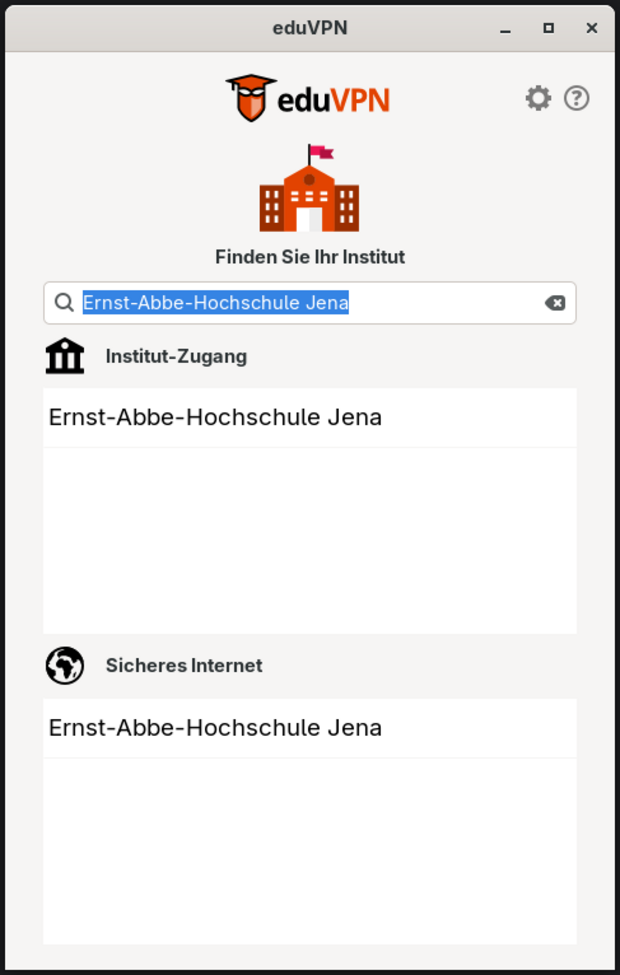
Nach dem Öffnen der Anwendung/App eduVPN Ernst-Abbe-Hochschule Jena in das Eingabefeld eingeben.
Und unter dem Punkt Organisations-Zugang oder Institut-Zugang den Eintrag "Ernst-Abbe-Hochschule Jena" anklicken.
Anschließend öffnet sich ein neues Browserfenster.
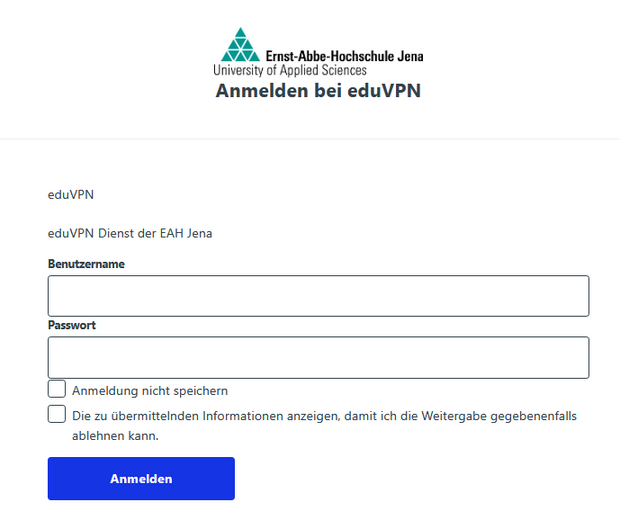
Hier nach der Eingabe der eigenen Benutzerdaten (Hochschulaccount) auf Anmelden klicken.
Und auf der nachfolgenden Seite zustimmen.
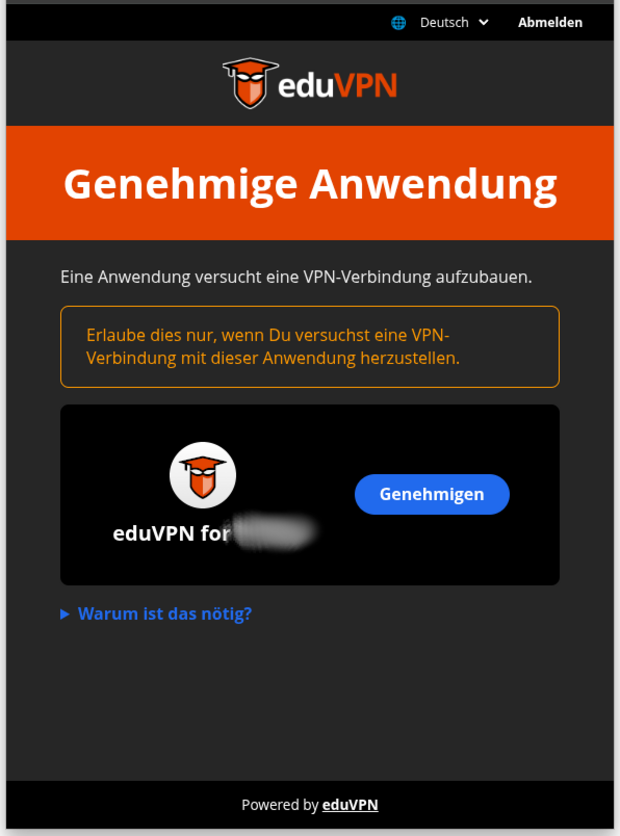
Jetzt auf "Genehmigen" klicken. Danach ist der Server eduVPN bekannt.
3. Server und Profil auswählen
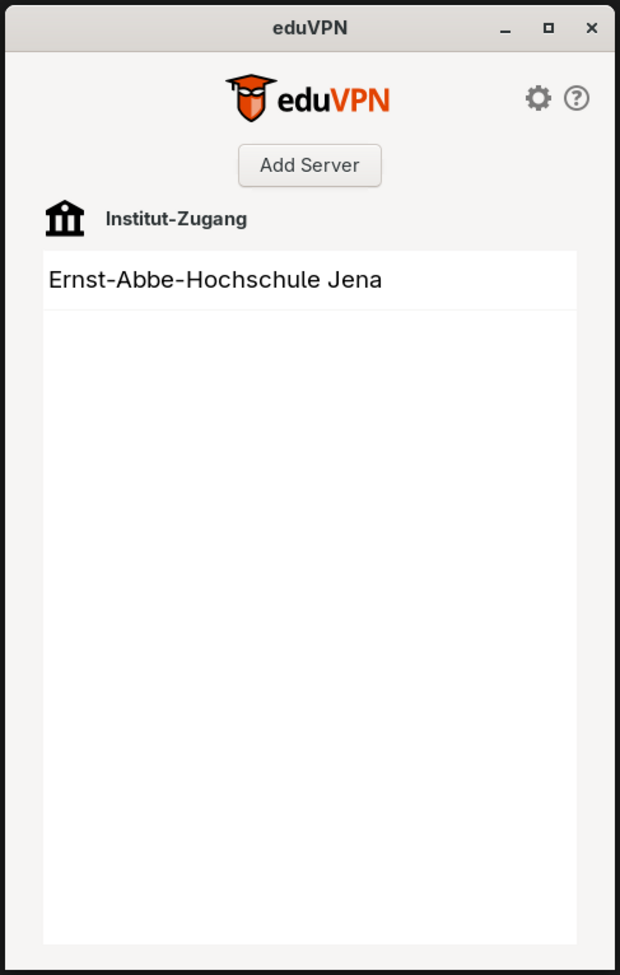
Jetzt sollte, wie auf dem Bild dargestellt, unter dem Punkt Institut-Zugang der Eintrag "Ernst-Abbe-Hochschule Jena" erscheinen. Dieser muss jetzt angeklickt werden.
Wir empfehlen "WireGuard" für das Profil auszuwählen.
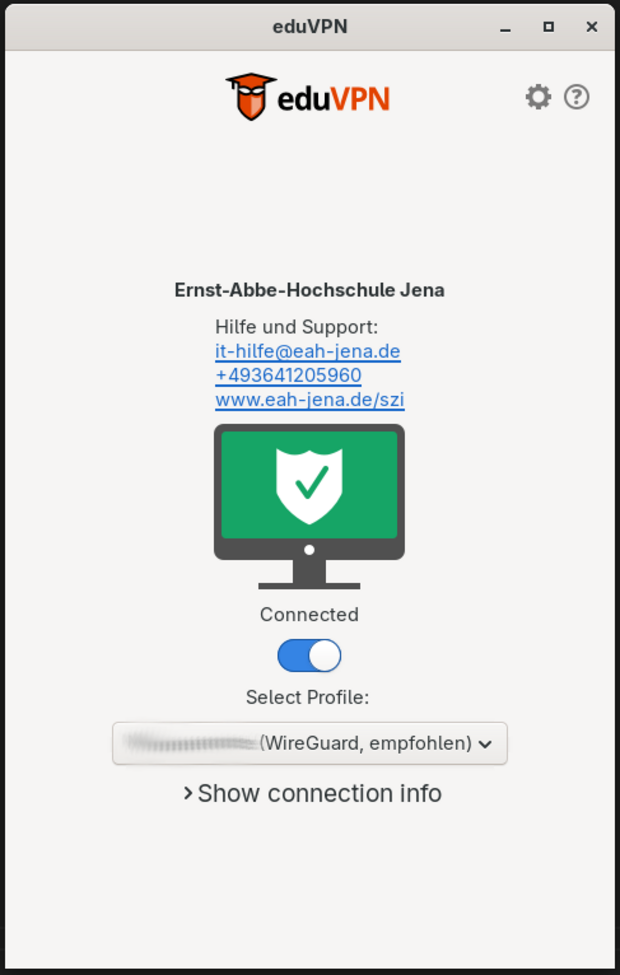
Nach Auswahl des entsprechenden Profils sollte sich das Programm automatisch verbinden. Andernfalls den Schalter "Connected" aktivieren.
4. Was ist der Unterschied zwischen WireGuard und OpenVPN?
Bei eduVPN gibt es zwei unterschiedliche Profiltypen
WireGuard
WireGuard ist ein modernes VPN-Protokoll, das für hohe Geschwindigkeit und einfache Handhabung entwickelt wurde. Es bietet eine sehr gute Performance, geringe Latenz und nutzt moderne Kryptografie für maximale Sicherheit.
Vorteile:
- Hohe Kompatibilität (läuft auf fast allen Geräten und Netzwerken)
- Sehr stabil auch bei wechselnden Netzwerken (z. B. WLAN ↔ Mobilfunk)
OpenVPN
OpenVPN ist ein bewährtes und weit verbreitetes VPN-Protokoll, das eine stabile und sichere Verbindung bietet. Es nutzt SSL/TLS-Verschlüsselung und eignet sich besonders gut für Umgebungen, in denen Firewalls oder Proxy-Server eingesetzt werden.
Vorteile:
- Hohe Kompatibilität (läuft auf fast allen Geräten und Netzwerken)
- Sehr stabil auch bei wechselnden Netzwerken (z. B. WLAN ↔ Mobilfunk)